ROOM・通話
予約枠を作って予約を受ける
ROOMの予約枠の作り方と設定項目、届いた予約の承認や見送りの方法
予約枠を作ると、ファンは話したい日時を先に予約できます。配信の後など、ファンが集まりやすい時間に開くのがおすすめです。
予約枠を作る
待機画面の「スケジュール管理」から「予約枠を作成」を押します。「日時選択」「通話設定」「確認」の順に入力します。
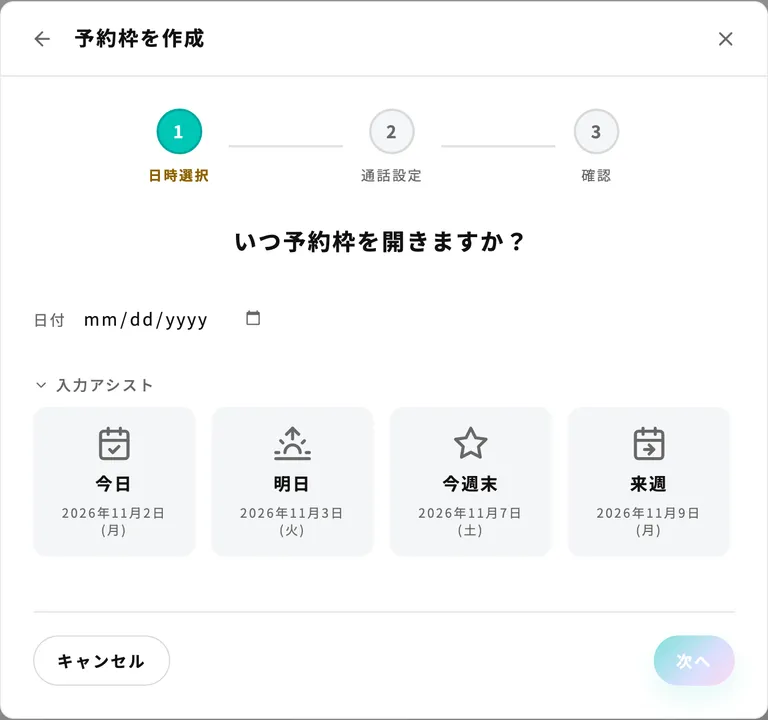
日時を決める
日付、開始時刻、終了時刻を選びます。
「繰り返し」で曜日と週数を指定すると、毎週の枠をまとめて作れます。
繰り返しは1〜12週から選べます。
通話の設定を決める
1回に予約できる時間の上限と、予約時間の単位を選びます。
デイリー無料通話チケットを使えるようにするかを選びます。
チケットの時間が終わったあとのコイン延長を許可するかを選びます。
必要に応じて使うオプション
事前予約のみ:予約した方とだけ通話します。
予約の承認制:予約を確認してから確定します。
予約時間になったら前の通話を自動終了:予約の時間を守りたいときに使います。
指定チケット限定:選んだ通話チケットを持っている方だけが予約できます。
限定リンク公開:リンクを知っている方だけが予約できます。
告知のみ:予約を受け付けず、予定だけを知らせます。
予約の開始時刻を固定する:決まった時刻から始まる枠にします。
予約間の転換時間:予約と予約の間に空ける時間を選びます。
対応可能な演目:枠で対応できる内容を載せます(任意)。
作った枠を管理する
「今後」と「過去」のタブに分かれています。過去の枠は変更できません。
今後の枠は編集や削除ができます。
すでにある枠と時間が重なる枠は作れません。
枠は複製もできます。
届いた予約に応答する
承認が必要な予約は「今後の予約」に並びます。
「承認」を押すと予約が確定します。
「見送る」を押すと予約をお断りします。
予約の時刻に合わせて受付を始め、「予約者」と表示されたファンのノックを承認します。
予約時間中に別のファンを承認しようとすると、「予約者と異なるユーザーです」と確認が出ます。