ROOM・通話
ROOMをはじめる(開設から最初の通話まで)
ROOMを作って通話の受付を始め、ファンのノックに応答するまでの手順
ROOMは、ファンと1対1で話せる通話機能です。ROOMを作ってから最初の通話を終えるまでの流れをまとめました。
ROOMを作る(初回のみ)
カメラとマイクを準備する
ノック通知を有効にする
通話の受付を始める
ノックに応答して通話する
通話を終える
パソコンでは Google Chrome をおすすめします。OBS の映像を使えるのはパソコンのブラウザだけです。
ROOMを作る(初回のみ)
アーティストメニューの「1 on 1(ROOM)」から「1 on 1通話を実施する」を開きます。ROOMがまだ無いときは、作成の案内が開きます。
ROOMの待機画面を開く「利用規約への同意」:利用規約を確認して同意します。
「初回利用日」:最初に通話する日を決めます。「スキップして次へ」で後回しにできます。
「基本情報」:タイトル、サムネイル(16:9 推奨)、通話料金を入力します。
タイトルやテーマなどの詳しい設定は「ROOMの設定を変える」をご覧ください。
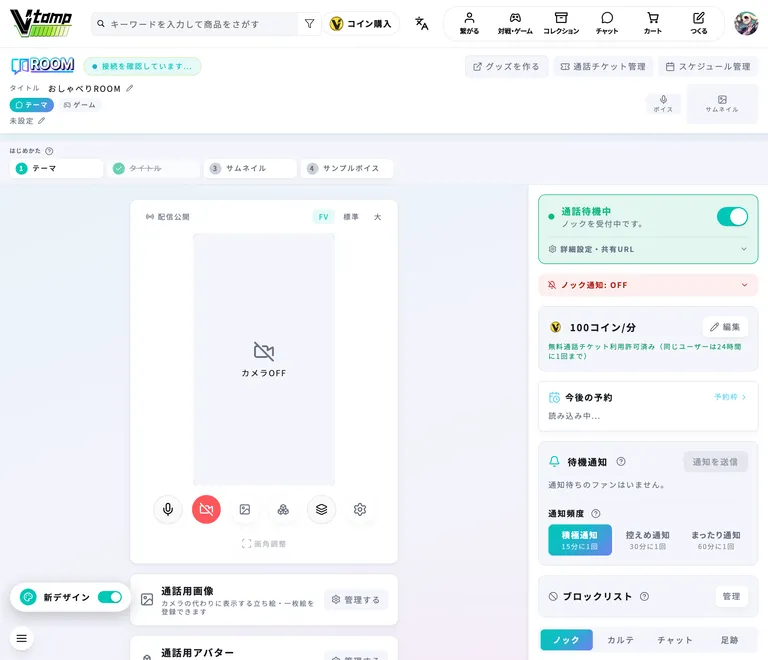
カメラとマイクを準備する
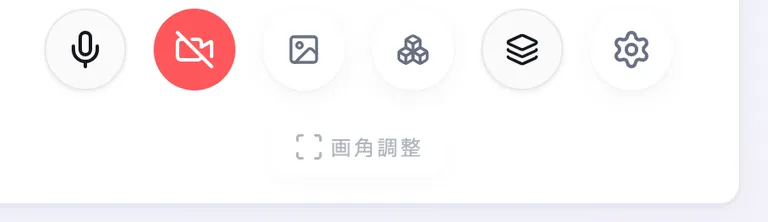
パソコンではページを開くと、スマホのブラウザでは「設定」タブを開くと、マイクの使用許可を求められます。「許可」を選んでください。カメラは映像の下のボタンでオンにします。
OBS の映像を使う場合
OBS で「仮想カメラ開始」を押します。
映像の下の歯車を押し、「デバイス設定」を開きます。
「カメラ」のタブの「デバイス」で OBS Virtual Camera を選びます。
映像の下のカメラのボタンを押します。「何を映しますか?」が開いた場合は「カメラ」を選びます。
意図しないカメラが映らないようにする
内蔵カメラが映ってしまうのを防ぐには、「デバイス設定」の「使用を許可するカメラ」で、使うカメラにだけチェックを入れます。チェックを入れたカメラだけが配信で使えるようになります。未設定のときは、すべてのカメラが使えます。
OBS Virtual Camera など仮想カメラ以外を選ぶと、画面に警告が出ます。顔を映さずに活動している方は、OBS Virtual Camera だけにチェックを入れておくと安心です。
ノック通知を有効にする
ファンが通話を希望することを「ノック」と呼びます。ノックに気づけるように、通知を有効にしておきましょう。
黄色の「ノック通知を有効にする」を押し、ブラウザの確認で許可します。緑の「ノック通知: ON」になれば準備完了です。
赤の「ノック通知: OFF」は、ブラウザが通知をブロックしている状態です。押すと解除の手順が開きます。アドレスバー左のアイコンから「サイトの設定」を開き、「通知」を「許可」に変更します。
通話の受付を始める
パソコンでは右の列の一番上、スマホのブラウザでは「待機」タブの状態カードにあるスイッチをオンにすると、「通話待機中」になり、ノックを受け付けます。もう一度押すと「通話受付停止中」に戻ります。
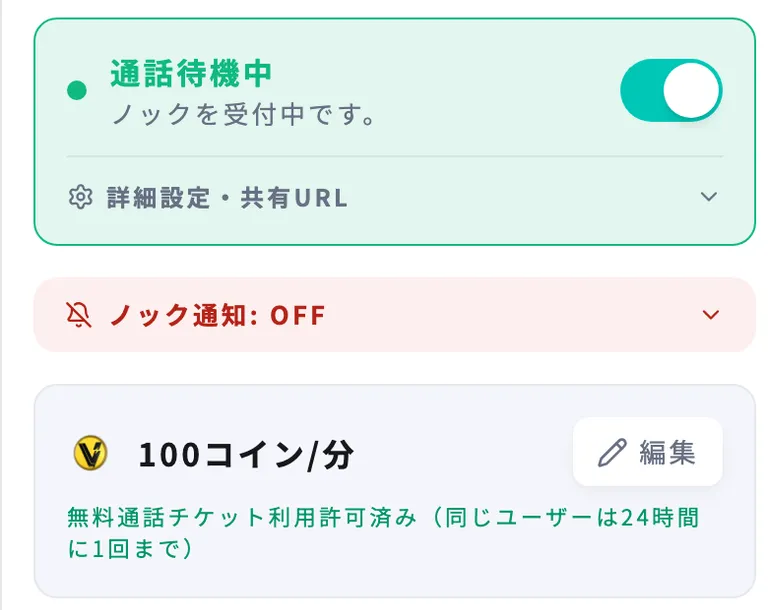
受付を始めると、ROOM一覧の「今すぐ話せる1 on 1」に表示されます(ステルスモードのときは表示されません)。
応答していないノックがあるときは、受付を止められません。先に応答してください。
通話が終わっても、受付は続きます。
「待機通知」から、通話を待っているファンへ通知を送れます。
スリープなどで接続が切れると「待機が中断されました」と表示されます。「待機を再開」を押してください。
映像の上の「配信公開」は別の機能です。YouTube などで配信中であることを通話相手に知らせるもので、通話の受付とは関係ありません。
待機中にノックに出ない、離席が長いなど、サービスの品質を下げる状態が続くと、利用が制限される場合があります。席を外すときは受付を止めましょう。
ノックに応答して通話する
パソコンでは、ノックが届くと音が鳴り、画面の右下に「着信中」が出ます。「承認」を押すと通話が始まり、「拒否」を押すとお断りできます。
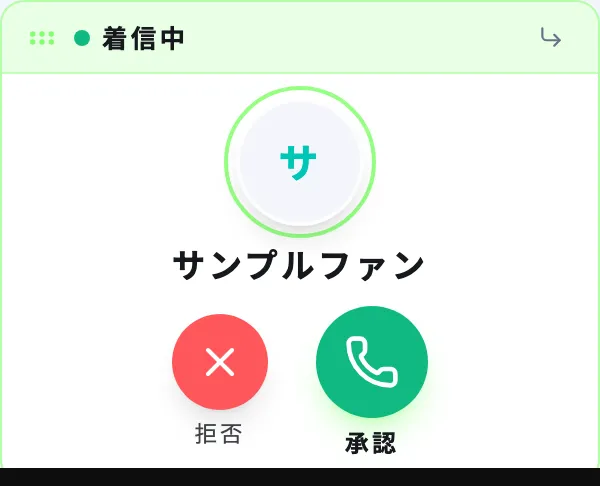
パソコンでは、右の列の「ノック」のタブからも応答できます。複数のノックは「次の人を見る」で切り替えられます。
スマホのブラウザでは、画面下部の「ノック」のタブを開き、相手の電話のアイコンを押して通話を始めます。
複数のノックがあるときは、予約している方が先頭に並び、あとは届いた順です。
1人を承認すると、ほかに待っていた方のノックは終了し、その旨がファンに伝わります。
「拒否」すると、そのファンは約1〜10分の間、再びノックできなくなります。
ノックから時間が経つと、承認できなくなります。ファンをお待たせしないよう、早めに応答してください。
チケットで通話するファンには、チケットの内訳が表示されます。予約している方には「予約者」「まもなく予約」と表示されます。
通話中の画面の見方は「通話画面の見方(アーティスト向け)」をご覧ください。
通話を終える
通話を終えると、通話時間と売上が表示されます。メモの残し方は「通話後の評価メモとファンカルテ」をご覧ください。
OBS が認識されないとき
「デバイス設定」の「OBSが検出されませんか?」にも同じ手順があります。上から順に試してください。
OBS の「仮想カメラ開始」がオンになっているか確認します。
「デバイス一覧を更新」を押します。
ブラウザを一度完全に終了して、起動し直します。ページの再読み込みだけでは直らないことがあります。
パソコンのカメラの権限を確認します。OBS を更新した直後は、仮想カメラの再インストールが必要な場合があります。
それでも解決しないときは、「デバイス設定」の「診断情報をコピー」を押し、貼り付けた内容を添えて担当者へお問い合わせください。
ROOMでカメラ・マイクが認識されないとき注意事項
ROOM内の通話ログは記録されます。トラブルの確認やサービスの品質維持のために、運営が確認することがあります。
報酬額を含む契約条件を外部に漏らすことは、守秘義務に違反します。
ファンを外部サービスへ誘導すること、直接お金のやり取りをすること、公序良俗に反する通話やアダルトな内容の通話は禁止です。違反があった場合、利用の停止や契約の解除をお伝えすることがあります。
通信状況によって、課金されない時間が生じることがあります。ファンの接続が切れている間は課金されません。明らかにおかしいと感じたら、運営までお問い合わせください。